いやはや、なんとも、ここにきて、ワタクシの生成AI生活に、とんでもない方向転換が起こっております。
きっかけはXなんかでよく見かけていたClaude Code。
プログラマーの方々なんでしょうかね?
あまりに絶賛しているので、少しだけ触ってみました。
まずはClaudeChatから。
ここではChatGPTやGeminiと同じように質問をくり返してみますが・・・
なんかぶっきらぼう♡
そしていよいよClaude Code。
すると、まあどうでしょう。
全く新しい世界がやってきました!
第1章:Claude Codeとの出会い、そして黒い画面の壁♡
「Claude Code」
まあ進んでる方からしたら「今さら?」って感じなのかもしれませんけど。
AIが自律的にコードを書いて、ファイルを修正して、まるで優秀なアシスタントが隣にいるような感覚。
これはまさに、衝撃でした。
ただ、問題があったんです。
ターミナルの黒い画面が、まったく意味不明(^_^;
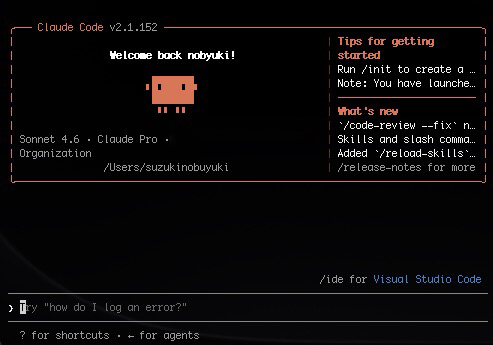
インベーダーゲームか♡
これがね、コマンドを打ち込む黒い画面なんですけど、全編英語なんで、エラーが出ても何が起きているかわからない。
「まだ早いのかな?」って、1回閉じちゃったんですけど、なんか気になって調べてみたら分かったんですよ。
Claude CodeはMacのアプリとしても使えるらしい。
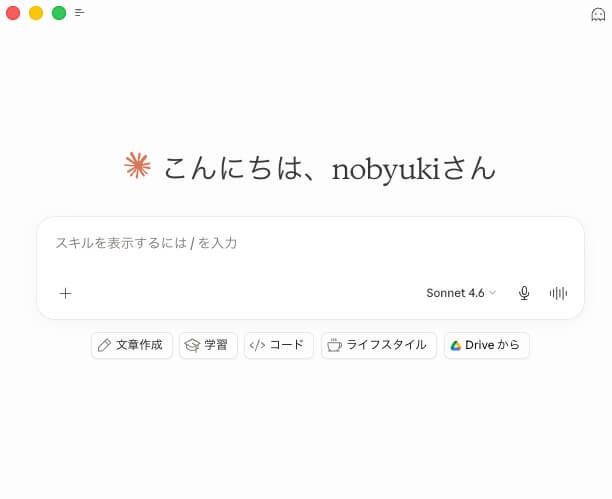
少し敷居が下がりましたね。
これなら今までのChatGPTやGeminiと何ら変わらない。
と、同時に「もっといろいろやりたい」という欲も出てくるのが人間の性。
第2章:Claudeに相談したら、遠回りさせられた
でもね、ClaudeをMacアプリで使ってると、なんかYouTubeで見てる画面と違うんですよ。
詳しい人たちは、全然違う見た目で、タブいくつも開いて使ってるんです。
なのでせっかくなのでClaudeに相談してみました。
すると、返ってきた答えが:
「VSCodeを使いなさい」
素直にインストールしましたよ。
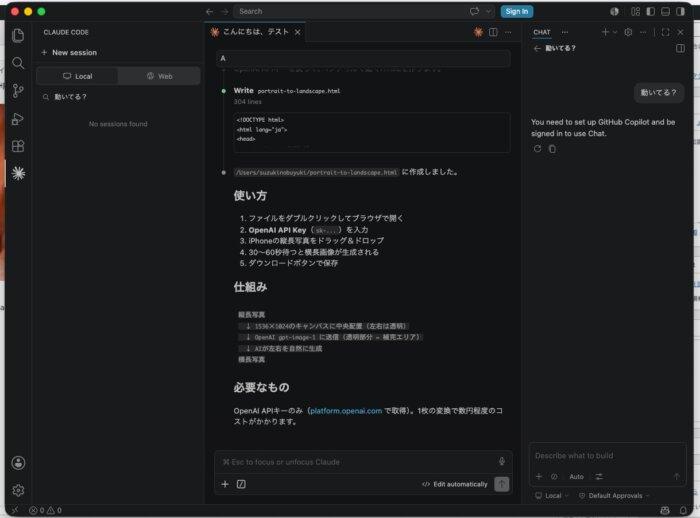
確かに使いやすかったんですけど、どうも何か違うんですよ。
なぜかわからないけど、この違和感が気持ち悪くて、夜な夜なYouTubeで勉強。
すると・・・
第3章:1本のYouTubeが世界を変えた
そんなとき、この動画に出会いました。
「Cursor」というツールを使えばいいじゃないか!
VSCodeを入れたばかりなのに、また別のツール?と思いましたよ。
でも動画を見進めるうちに、「これは全然違うものだ」と確信しましてね。
第4章:Claudeに「不要」と言われたCursorを使ってみた
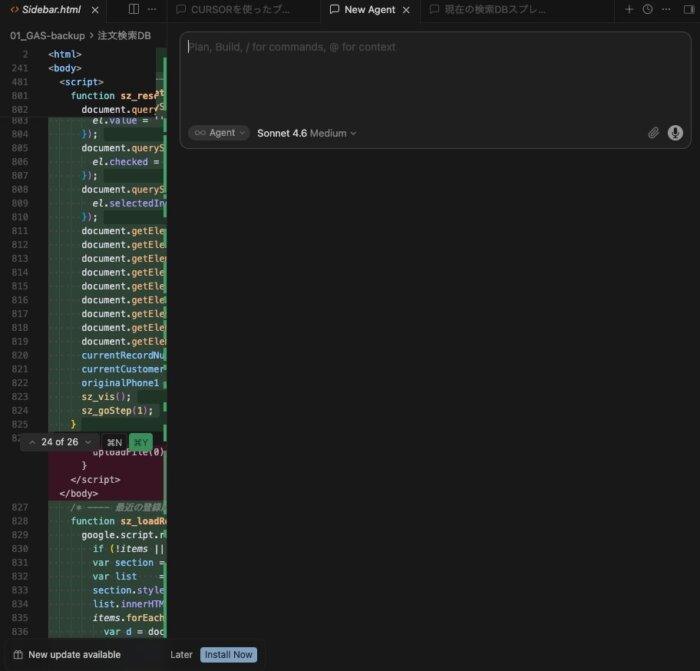
実はCursorについて、以前Claudeに聞いたことがあったんです。そのときの回答が:
「Cursorは必要ありません」
・・・でしてね。
その言葉を信じてVSCodeを入れていたワタクシが、今Cursorを使い始めたワケなんですよ。
そして気づいたんですよ。最初からこれでよかった、と。
凄さ①:1つのツールで最強のAIたちを使い分けられる
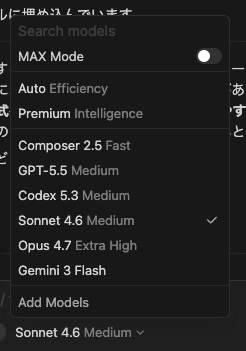
このCURSORの凄い点は、ChatGPT、Gemini、Claude、この世界最高峰のAIたちが、全部使えること。
まずここにビックリしました。
選択するだけで使い分けられる(^_^;
これ、生成AIのポータルサイトじゃん!
「この質問はClaudeが得意」「この作業はGeminiで」という使い分けが、画面を切り替えることなくできる。
また同じClaudeでもMacアプリは「Chat」と「code」を切り替えていたけど、CURSORならそれも不要。
だから同じチャットで、文章はClaudeで書いて、途中画像を作りたくなったらGeminiに切り替えると、文脈も変えずコピペもせず完成する(^_^;
そしてここも重要なんですけど、コスト面でも話が変わってくるみたい。
ここから先はClaudeに書いてもらったのコピペしますね。
各AIを個別に契約すると、それぞれ月$20前後。3つ揃えると月$60を超える。
ところがCursor Proは月$20(約3,000円)で全部使える。
個別サブスク3つ Cursor Pro 月額 約$60〜 $20 AIの切り替え アプリをまたぐ 画面内で即切り替え ファイル直接書き換え なし あり ただ補足すると、個別サブスクには独自機能があります。ChatGPTの音声モードや画像生成、Geminiの画像生成、ClaudeのProjects機能なんかはCursorでは使えない。また高速リクエストは月500回まで(Pro版)という上限もある。
なので「文章を書く・データを整理する・作業を手伝わせる」が目的なら、Cursor一本に絞れる。音声や画像生成を日常的に使う方は、その分だけ個別契約も必要になってくるってことですね。
とまあ、どれもこれも有力サービスなんですけど、私の場合これまでkintoneを使うだけでほぼ同額払ってましたからね。
その枠内で収まっているので、またkintoneより遙かにいろんなことができるので、良しとしています。
凄さ②:AIがファイルを直接書き換えてくれる
ChatGPTとCursorの決定的な違いがここなんですよ。
| ChatGPT | Cursor | |
|---|---|---|
| AIの回答 | 画面に表示される | ファイルに直接書き込まれる |
| 修正の反映 | 自分でコピー→貼り付け | ボタン1つで適用 |
| 複数ファイルの修正 | 1つずつコピペ | まとめて一括対応 |
「コピペ」という作業が消えるんです。
この差は、使ってみないと実感できない。
ただし、指示の内容によっては大切なファイルを書き換えてしまうこともあるんで、バックアップは取っておいた方が安心ですね。
まあ、バックアップ取るのも指示すれば勝手にやってくれるんですけど。
凄さ③:Agentモードで自律的に動く
「このページを作って」「このデータを整理して」と指示するだけで、AIが自分でファイルを作り、コードを書き、エラーが出たら自分で修正するんです。
ワタクシがすることは、指示を出して、結果を確認するだけ♡
第5章:実際に仕事で使ってみたら、商品追加が一瞬で終わった(^_^;
まあそんな感じで触りつつ数日。
半信半疑のまま、実際の仕事に使ってみました。
鈴印のネットショップで一番しんどいのは、商品の追加なんです。
実際にざっくりこんな流れ。
- 似た商品の複製
- 商品目や商品コードなど、書体やサイズの選択などの、もろもろを設定
- 商品説明文を書く
他にも写真や動画を撮って編集などもあり、大体1商品3時間くらいかかるんです。
朝から「今日はやるぞ!」って気合い入れないと、なかなか取りかかれない。
最近、デッドストックのアップが少ないのは、すみません、これが理由です(^_^;
それがですよ、Claude Codeにお願いしたら・・・
- サイトから商品データをCSVで書き出す
- 「この列をこう直して」とCursorでClaude Codeに依頼する
- 修正済みのCSVをサイトにインポートする
以上!
いままで3時間かかってたんですよ。
それが秒殺。
今までやってたの、なんだったの♡
まあ、そんなワケで、苦手な商品作成が楽にできることがわかったので、今後はまた商品アップも増やしていきたいと思います。
スキル化♡
でも、できないこともあるようです
すべてが万能なわけではないようです。
- Google DocsやSheetsをCursorが直接書き換えることはできない(コピペが必要)
- GASも基本はコピペ(claspというツールを使えば解決できるようけど、とりあえず先送り)
- 作業できるのはCursorで開いたフォルダの中だけ
ただ、「できる場面での破壊力」は別次元でしたね。
もうね、次なにお願いしようか考えてるだけでワクワク。
気がつけば、ずっとなにを自動化できるかずっと考える日々となりました。
最後に
2週間前、Macのターミナルの前で途方に暮れていたワタクシ。
それがあっという間に、ここまで。
世界が変わるとは、まさにこの体験でした。
まあAIのアドバイスは間違えることも多々あるのは、これまでも経験済。
でも「今、なにやってるのか?」を意識するだけで、遠回りもだいぶ防げるようになりました。
なんでもそうですけど、使ってみないと、なにができるようになるのか想像すらできませんからね。
それにしても、今回導入したCursor。
これはもうエンジニアだけのツールじゃないですよね。
パソコンで仕事をしているすべての人が使えるんじゃないかと。
一度このスピード感を体験すると、もう元の作業には戻れません。
また触っているうちにいろいろとできるようになったら、ネタにしたいと思います。
と、ここまで書いててそういえば・・・
MacのClaudeアプリとGeminiアプリは、静かに閉じました。
邪魔なだけ♡
この記事に関連するショップ