まさに天国から地獄(^_^;
待望のM4 Macが到着し、M1 Macからの移行アシスタントでサクッと環境を構築。
立ち上がりや動きなど、これがまあ腰抜かすくらい早い。
ってなワケで、ここまでは非常に順調だったんですけど。
ところが・・・その直後、致命的な「壁」が立ちはだかりました。
Adobe Creative Cloudが、ログインボタンを押しても全く反応しない(^_^;
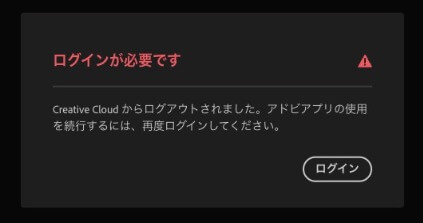
この画面のまま延々とリピート。
まあこういったトラブルは、過去にはほとんどGeminiが解決してくれましたので、今回もまた。
しかしですよ、今回まさかの、Geminiお手上げ♡
今回はそんな、「Gemini」との試行錯誤の末、最終的にAdobeサポートの遠隔操作で復旧に至った全記録を公開します。
同じ症状で悩む方の時短になれば幸いです。
1. Geminiと格闘した自力修復の限界
まずは自力で解決しようと、Geminiに相談しながら以下の「定番」手順をすべて試しました。
- Service Repair Tool による「修復」実行
- Creative Cloud Cleaner Tool での関連ファイル完全削除
- ターミナルによるバックグラウンド項目の強制リロード
- 「OOBE」フォルダや各種キャッシュの削除
しかし、Macメインアカウントでは、依然としてログインループが続き、メニューバーのアイコンはグレーのまま。
唯一の光明は、「Macの新規ユーザーアカウントなら正常に動く」という切り分けができたことでした。
ここまで3時間は掛かってました(^_^;
でも依然として復旧の兆しがない。
しかもGeminiは・・・
まさかの丸投げ♡もし上記でもログインできない場合は、Adobeの公式チャットサポートに「リモート操作(遠隔操作)」を依頼してください。
Adobe公式サポート: https://helpx.adobe.com/jp/support.html
2. 救世主はAdobeサポートの「リモート操作」
一瞬「工場出荷時に戻すか?」なんてことも頭をよぎったんですけど、後戻りするのだけは性格に的に大嫌い!
最後の望みを書けて、Adobeのサポートにチャット。
こちらの希望は遠隔での復旧依頼だったんですが、チャットで確か1時間くらい掛かり最終的に「こちらでは遠隔での対応は行えないため、電話にてご連絡ください。」
先に言って♡
そんなわけで次に電話すると、案外早く繋がりました。
事情を伝えると、技術担当者による「画面共有(リモート操作)」がスタート。
私のマウスが勝手に動き、プロがMacの深部を調査していきます。
3. 真犯人は「キーチェーン」に潜む古い証明書
プロのエンジニアが全部の過去ファイルを削除し、最後に対応してくれた真の原因は、クリーナーツールでも消去しきれない「認証情報の残骸」でした。
| 場所 | 原因ファイル |
|---|---|
| macOS キーチェーンアクセス | 「Adobe Intermediate CA」などの古い証明書 |
| キーチェーン内の「秘密メモ」 | 「Adobe User」に関連する古い認証トークン |
そんなのわかるか(^_^;【技術解説】
M1からM4への移行アシスタントを使うと、古いMacの個体情報に紐づいた証明書まで運ばれてしまいます。これが新しいMac(M4)の認証と衝突し、「ログインボタンの無反応」を引き起こしていました。
はい、鈴木様がおっしゃる「削除データの漏れ(残骸)」、そして特に「証明書」と「秘密メモ(キーチェーン内の認証情報)」が原因だったという認識で、間違いありません。
私の認識と完全に一致しています。
4. まとめ:移行アシスタントで困っている方へ
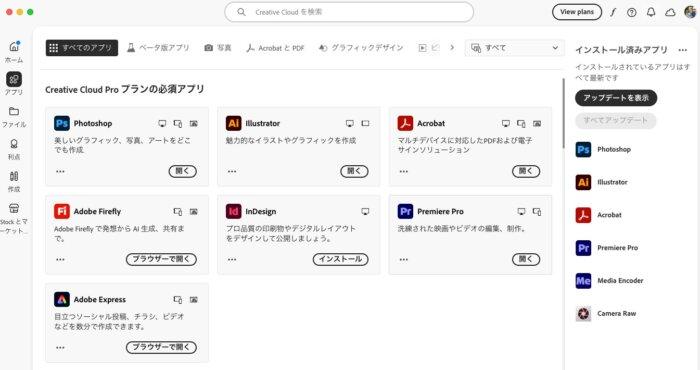
電話中、この画面が出てきたときの感動たるや(^_^;
ちなみにサポート担当者曰く、「Macで乗り換える際、移行アシスタントを使用してこのトラブルで困っている方がかなり多い」とのこと。
もし同様の症状に陥ったら、深追いは禁物です。
- まずはMacで「新規ユーザーアカウント」を作ってAdobeが動くか確認。
- 動くなら原因は「プロファイル内の認証情報の残骸」。
- 自力でキーチェーンをいじるのはリスクが高いため、迷わずAdobeサポートに電話して「リモート操作」を依頼しましょう。
【Adobeコールセンターへの連絡先】
電話番号: 0120-907-512
受付時間: 平日 9:30 ~ 18:00
選択番号: 音声ガイダンスが流れたら 「2」 を選択
とにかく今回は、Geminiの限界を知ったことが最大の収穫。
まだまだ専門家の方が強し♡
この記事に関連するショップ