連日パソコン関連のブログですみません。
どうせ変えるならこの際だからと、すっかり勢いづいております。
まずは初期設定的な部分は大体終わり、元通りの環境に。
でふと思うのが、今まで不便だったアレどうにかならないの?問題。
これがまあ、Geminiに聞くと次々と進んでいきます。
今回は、MacとWindowsをシームレスに使えないか問題でした。
毎回の「スイッチ」が、死ぬほど面倒くさい
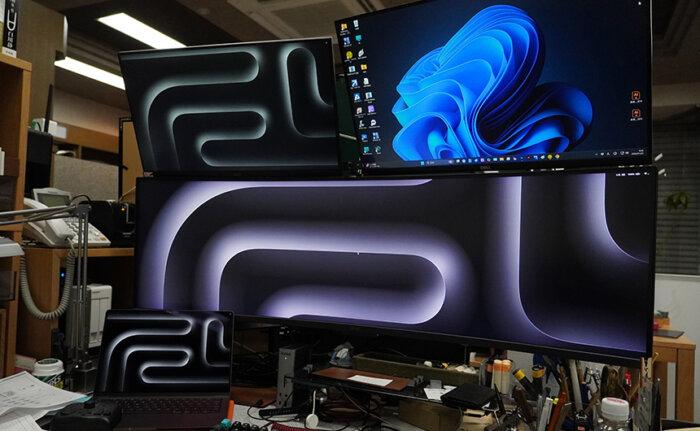
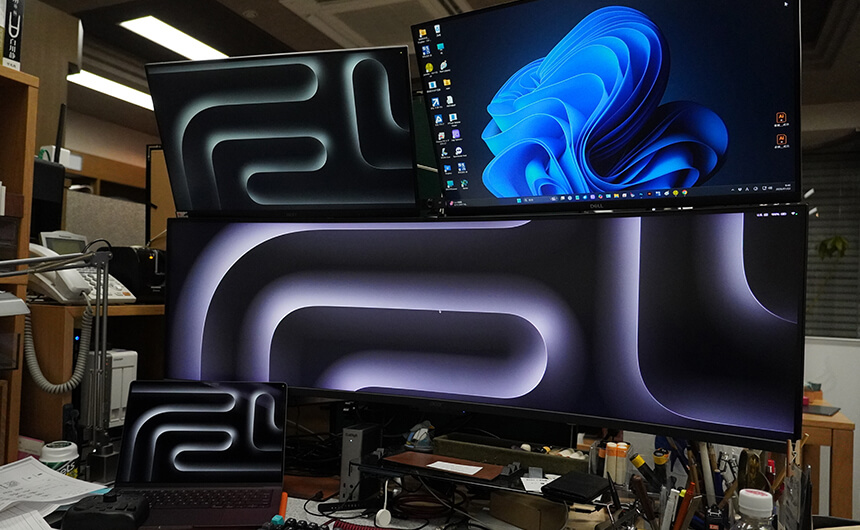
ワタクシの環境では、上のように4つのディスプレイを使っています。
で大きな問題になっているのが、右上のWindows。
他の3枚はMacなんですべてシームレスに使えるんですが、Windowsはそうはいかない。
そのため、例えばMacで作ったデータをWindowsのメールから送ろうと思うと
- 共有フォルダに送る
- マウスのスイッチをWindowsに変える
- 共有フォルダからデータをWindowsに取り出す
- メーラー立ち上げ、文章を打つ・・・
- Macに入力♡
- キーボードがMacのままだったので、スイッチでWindowsに移動
- メール送信
- マウスのスイッチをMacに戻す
- Macで作業を始めると、Windows文字入力♡
- キーボードのスイッチをMacに戻す
ホント「キーーーーー!」ってなるんですよ、これが。
なにかをやろうとしてスイッチが入ったときに邪魔されるのって、超イライラしませんか?
ワタクシはこれが何よりも嫌い。
だからこれまで、MacとWindowsを行き来する作業になると、本当面倒くさくなり、どんどん後回しにしていました。
それがついに、MacとWindowsが一台のPCのように繋がる環境が完成しました。
さらば、迷子のFLOW
以前はLogicool FLOW(MacとWindowsでマウスを共有できる機能)を使ってたんです。
これはロジクール製品であれば、MacとWindowsを自由に行き来できので、機能は理想的。
ただし、
- カーソルがどこにいるのか一瞬わからなくなる
- マウスはロジクールだから移動できるが、キーボードはロジクールじゃないから切り替えの必要がある
マウスは最初に触れるから手動切り替えでもいいんですけど、キーボードはあとからじゃないですか。
目の前の画面の文字が入力されず、やり直すのはFLOWでは解消されませんでした。
そのうえ、MacとWindowsの切り替えのタイミングで、こっちで思っているのと違う挙動なんです。
思っているより早いというか、遅いというか・・・
だから狙っていない場所にマウスが行ってしまい、すぐに迷子になるので、敢えなく断念。
ところが今回Geminiが進めてくれたのは、オープンソースのソフトウェアBarrier。
高機能であることもそうですが、なによりもLANを経由して安定させる。
そこに惹かれました。
LAN接続がもたらす「物理的な正確さ」
LAN接続で繋がった環境は、まるで別物でした。
Wi-FiやBluetoothの「つながっているけど、どこか曖昧」な感覚が消え、カーソルは意図した通りに、意図した速度で動く。
これが似たような体験をしていただけに、いかに凄いか実感できました。
これまでMacの3つのディスプレイを行き来していたのと、ほぼ同じようにWindowsで使えるんです。
この全面シームレスな環境こそ、これまで理想としてたんですよね。
いやホント感動でした。
BarrierでMacとWindowsをシームレスに使う方法
MacとWindowsをシームレスに使うために必要なのは、特別な機材でも、高価な周辺機器でもありません。
Barrierを使い、マウスとキーボードを共有する「親(サーバー)」と「子(クライアント)」を正しく分け、実際のデスク配置どおりに画面を並べ、LANで安定させる。
やることは、実はこれだけです。
この設定さえしてしまえば、あとはマウスでMacとWindowsを行き来するだけで、マウスもキーボードも自動で切り替わるシームレスな環境が完成します。
凄し!
Barrierの設定方法(実際にやった手順)
Barrierは、仕組みを理解すると設定自体はシンプルでした。
ポイントは「サーバー/クライアントの役割」と「画面配置」「スクリーン名の一致」。
ここさえ外さなければ、迷子にならないようです。
まあ実際に作業するならGeminiに聞いた方がいいと思うんですけど(^_^;
1. 役割の決定(サーバーとクライアント)
まず、メインで使っているマウスとキーボードが接続されているPCを「サーバー」、
操作される側のPCを「クライアント」として設定します。
サーバー側(例:Mac)
Barrierの起動画面で、「サーバー(このコンピューターのキーボードとマウスを共有する)」にチェックします。
クライアント側(例:Windows)
Barrierの起動画面で、「クライアント(別のコンピューターのキーボードとマウスを使用する)」にチェックします。
2. サーバー側の配置設定
次に、サーバー側の「サーバー設定」ボタンから、画面上の位置関係を定義します。
設定画面の中央にあるサーバー(自分のPC)アイコンの周りに、接続先(クライアント)のPCアイコンを配置します。
たとえば、実際にWindowsマシンが右側にあるなら、右側に置く。上にあるなら上に置く。
実物の配置そのままにするのがコツです。
具体的には、画面右上などにある「コンピューターのアイコン」を、中央のサーバーアイコンの隣(実際にPCを置いている側)へドラッグ&ドロップします。
そして、追加したアイコンの名前を、クライアント側の画面に表示されている「スクリーン名」と完全に一致させます。
ここがズレると接続できないので、地味に一番重要です。
3. クライアント側の接続(サーバーのIPを指定)
クライアント側(Windows)に戻り、サーバーのIPアドレスを指定します。
クライアント側の「サーバーのIP」欄に、サーバー側(Mac)のBarrier画面に表示されているIPアドレスを入力します。
最後に、双方で「開始」を押します。
接続が完了すると、マウスが画面の端を越えて、もう一台のPCへ滑り込むようになります。
うまく繋がらない時の確認ポイント(最小限)
- サーバー/クライアントの役割が逆になっていないか
- サーバー側の配置で、クライアントのアイコン位置が実際の配置と合っているか
- クライアントの「スクリーン名」と、サーバー側で付けた名前が完全一致しているか(大文字小文字も)
- サーバーIPを打ち間違えていないか
これだけ揃えば、設定はだいたい通ります。
「繋がったのに迷子にならない」ために、配置と名前の一致だけは丁寧にやるのが正解です。
最後に
今回一番感じるのは、思考がシームレスになったってこと。
これまでOSを変える際は、スイッチと共に一度思考をリセットされていました。
もちろんスイッチの切り替えは簡単なんですけど、その都度思考が止まっちゃうんです。
これがなくなり、思ったことを思った通りに進められる。
これがどれほど快適か!
まだまだ気になる箇所はいろいろとありまして、こちらも都度アップデートしていこうと思います。
さてと、仕事しないと♡
この記事に関連するショップ