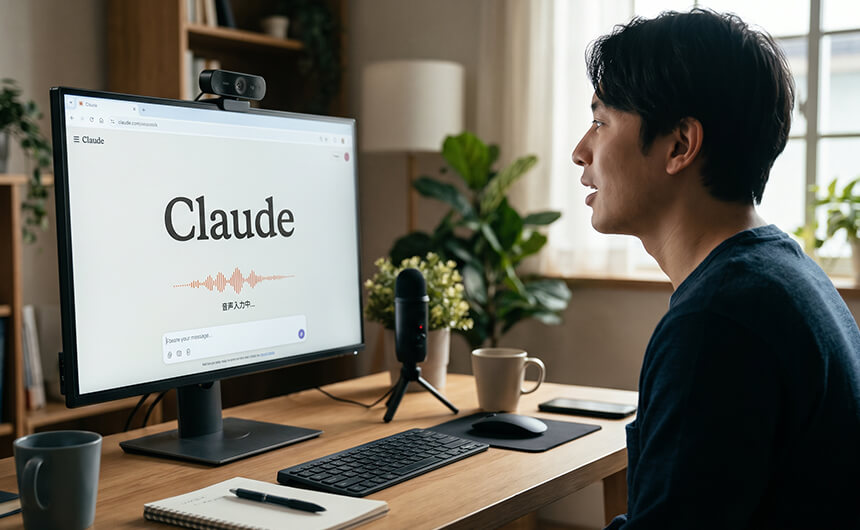
遅ればせながらここ最近、パソコンへの指示は、キーボードではなく声で入れています。
以前ブログを休まず更新していた頃に目にしたのが、iPhoneの音声入力でブログを書くって記事。
当時は「さすがにそこまでは?」なんて思ったし、何よりキーボードを打ってることで作業している感もあったため、実行しないでいました。
ところが、1日中AIを振り回すようになってくると、とにかくプロンプトを打つ文字数が多いため、手が痛くなってくる。
そのため、試しにと思ってぼそっと話しかけてみたところ、これがまあ・・・
便利すぎてしかたない(^_^;
ちなみに、ワタクシの相手はAIのClaude(クロード)です。
ワタクシどちらかというと、基本ぼそぼそ喋る上に声が通らないんで心配してたんですが、Macの音声認識の精度は驚くほど高い。
最初は恥ずかしいんで小声でいつもよりぼそぼそ喋ってたんですけど、ほぼノーミス。
ビビりました。
打たずに、話す
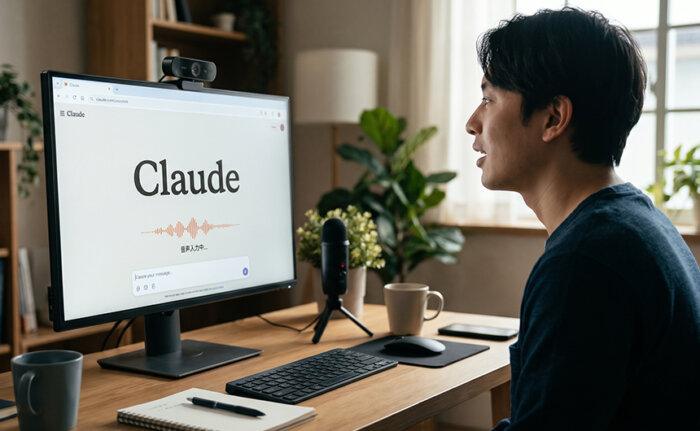
とにかく頼みたいことを、そのまま話します。
話した言葉が文字になってチャットに入って、Claudeがその通りに作業をします。
ちなみにどんなことをやってるか具体的にご紹介しますね。
1.ご注文が入ったら、PDFをリネームして、指定のフォルダへ移動してもらう

例えばゴム印。
ご注文が入ったら、いつ、誰から、どんなご注文が入ったかを仕分けする必要があります。
新規のお客様なのか?リピーターさんなのか?を確認するのも重要です。
そのためClaudeで専用アプリを作って管理しているのですが、そのアプリ操作をClaudeに音声で任せています。
ワタクシのやることは、声で指示するだけ。
「ご注文のフォルダ整理して」
これだけで先に決めたとおりに、全部自動でやってくれます。
完了です♡
2.発注書を作成してもらう

鈴印では特に専用の受注シートみたいのはないので、みなさんそれぞれ自由にご用意いただき、メールやFAXで送っていただきます。
中には押した物を見本に、内容が違う内容だったり、または1から新規で作成だったり。
つまり、定型がないので、その都度ご要望を理解して、ゴム印の工場に発注する発注書を作成する必要があります。
そのため、これはまた別アプリをつくり、できるだけ間違いがなく、簡略化できるようにしています。
また内容が複雑な場合は、自分でデザインを作った方が早い。
そして作ったデータを工場に入稿しています。
つまり内容によって、発注書をつくる、もしくはゴム印データを作ると分かれます。
それらをすべて先に、Claudeとルールとして決めておきます。
なのでワタクシのやることは、声で指示するだけ。
「ゴム印の発注書と、元データつくって」
すると、事前に決めた取り決め通り、2つの方向で作業を進めてくれます。
1からデザインを起こす場合でも、鈴印の見本がありますから、かなり忠実に再現してくれます。
しかもお客様の手書きの場合でも、OCRでかなりの高確率で、正しく置き換えてくれます。
完了です♡
3.メールに添付して送信
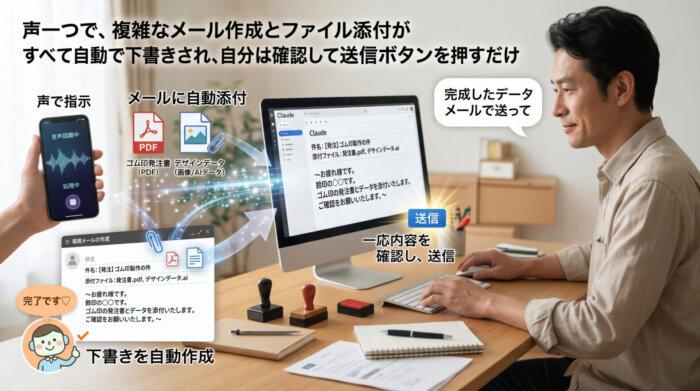
次、出来上がった発注書とデータを、メールに添付して、文章作って送ります。
それが今は声で指示するだけ。
「完成したデータをメールで送って」
すると必要事項を全部網羅し、下書きを作ってくれます。
一応内容を確認し、送信。
つまりワタクシの仕事は、声で指示し、「メール送信」を押すだけ。
完了です♡
キー1つで、話し始める
ちなみに最初は、キーボードのマイクのキーを押すと、音声入力が始まるようにしました。
これももちろんClaudeが。
人間の欲はとどまることを知りません。
今度は目の前のキーボードに手を伸ばすことすら面倒に(^_^;
そのためマウスのショートカットに音声入力を割り当て、今はカチッとクリックして喋る。
カチッとクリックしてClaudeに送信。
完了です♡
どこから始めればいいか
って話をしていると、友人から質問を受けることも増えました。
なので、ざっくりワタクシの取った手順をご紹介します。
①Claudeのアプリをパソコンにインストールします
ここから、Claudeデスクトップアプリを、ご自身のぱパソコンにインストールします。
②「音声入力をオンにしたい」と、Claudeに聞きます
とにかく分からないことはなんでも聞いちゃう。
Claudeの無料プランでも、こういった相談事には乗ってもらえます。
最初はあちこちググって探さなくていいんで、これだけでも感動ものでしたから。
③パソコンの操作まで任せたくなったら、有料プランにします
ワタクシと同じようにパソコンの操作まで任せるためには、残念ながら有料プランにするしかありません。
ちなみに、いちばん安いProプランで、月20ドル(日本円でおよそ3千円台)から。
有料にすると、同じアプリの左側にある「Code」から、Claude Code(クロードコード)が使えるようになります。
Claude Codeは、パソコンのファイルを読んだり書いたり、作業を進めたりしてくれる機能です。
パソコン内のアプリやGoogleのサービスも動かせるから、声で指示するだけで、Googleカレンダーに位置情報付で予定入れてくれたり、Googleタスクに時間指定でTODO入れてくれたり。
最近はイラストレーターも動かせるようになったので、前述したゴム印のデータなんかも自動で作ってくれるようになりました。
④キーやマウスのボタン1つで、音声入力が始まるようにします
これもClaudeに頼めば設定してくれます。
ワタクシの環境はキーボードがキークロン、マウスがMXエルゴなんで、どっちも設定はパソコンの専用アプリ。
それも全部、今では「○○やって」と声で指示するだけ。
最後に
それにしてもChatGPTを経て、Gemini、そしてClaudeと一緒に作ってきた鈴印専用のアプリの数々。
それを言葉で指示して、Claudeが使っている様子を見ているとなかなか感慨深いものがあります。
AIがなかったら今でも1つ1つ手入力して、誤字脱字の地獄絵図だったことでしょう。
ちなみに残念ながら、ブログには使えないっすね(^_^;
何度かトライしてみたんですが、改行だったり違う文字が出たりと、逆に手間が掛かる。
それに話し言葉と文章って、結構違うってことを再認識。
だから「Claude相手にしか使えないね!」
って、Claudeに相談したら
「じゃあClaudeに話してください。それを私がブログの下書きとして起こします。」
その手があったか♡